react-calendar로 Next.js 앱에 달력 붙이기
react-calendar를 설치해 Next 앱에 달력을 넣고, styled-components로 헤더·요일·날짜 타일을 꾸민 뒤 dayjs로 선택한 날짜 형식을 바꿨습니다.
2024년에 쓴 글이라 지금과 다른 내용이 있을 수 있습니다.
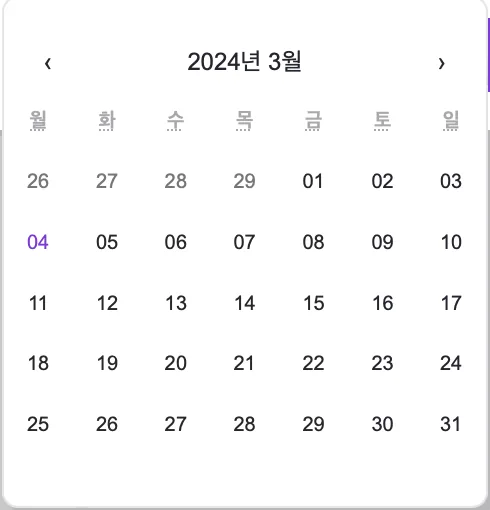
react-calendar 라이브러리를 통해 Next 앱에 달력을 적용하는 방법을 기록합니다.
react-calendar 라이브러리
설치/기본 적용 방법
1.설치
npm i react-calendar2.모듈을 import, css 적용
import React, { useState } from 'react';
import Calendar from 'react-calendar';
import 'react-calendar/dist/Calendar.css'; // css import

function MyApp() {
  const [value, onChange] = useState(new Date());

  return (
    <div>
      <Calendar onChange={onChange} value={value} />
    </div>
  );
}
styled-components로 달력 꾸미기
본 게시물에서는 styled-components를 활용하고 있습니다.
전체적인 달력 크기 및 테두리 설정
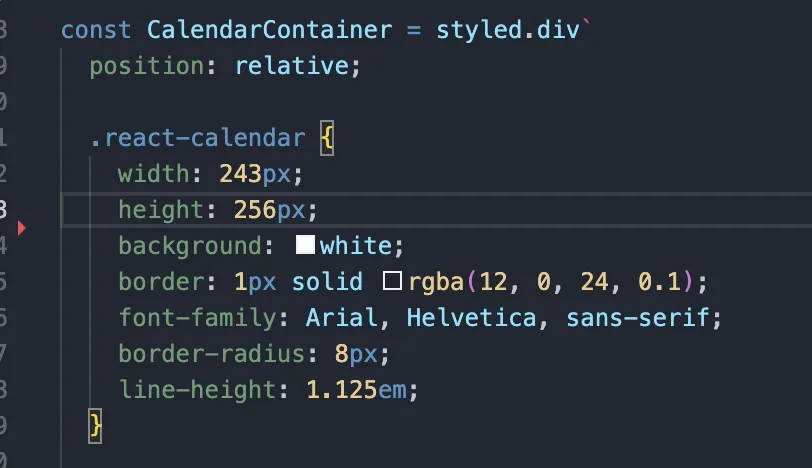
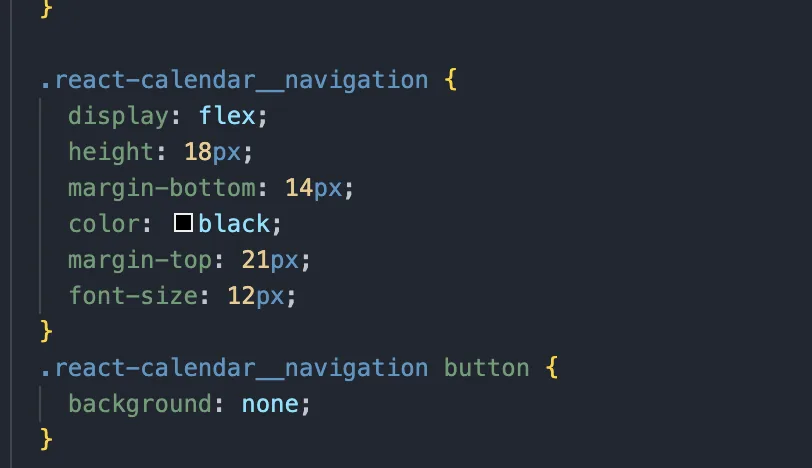
달력 안 헤더 설정
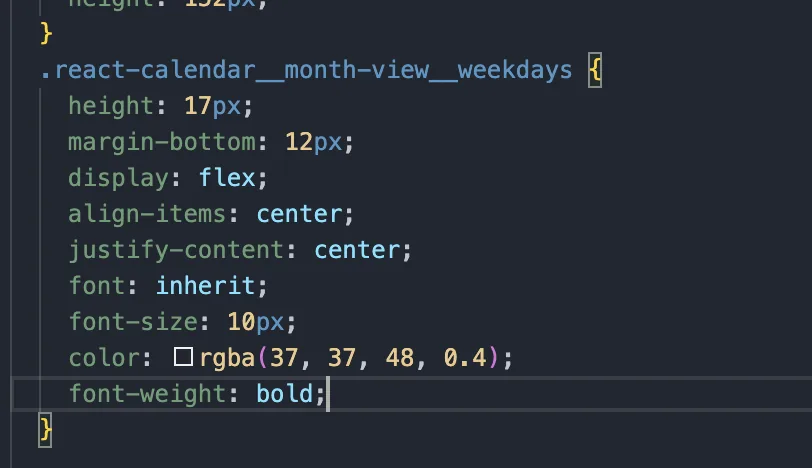
요일 설정
날짜 타일 설정
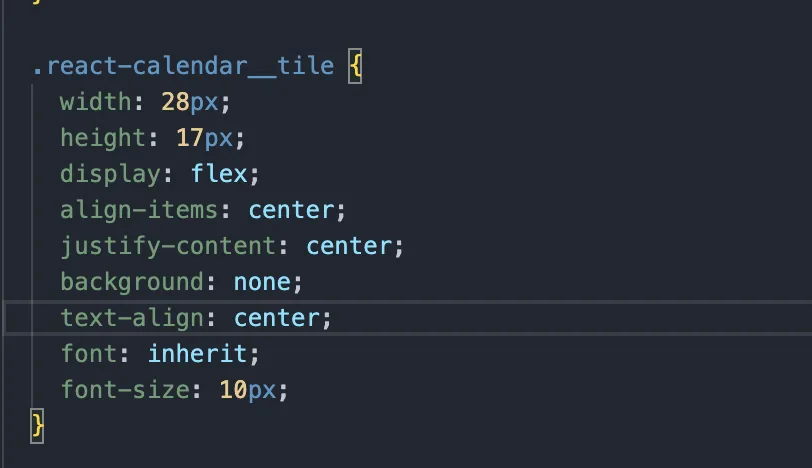
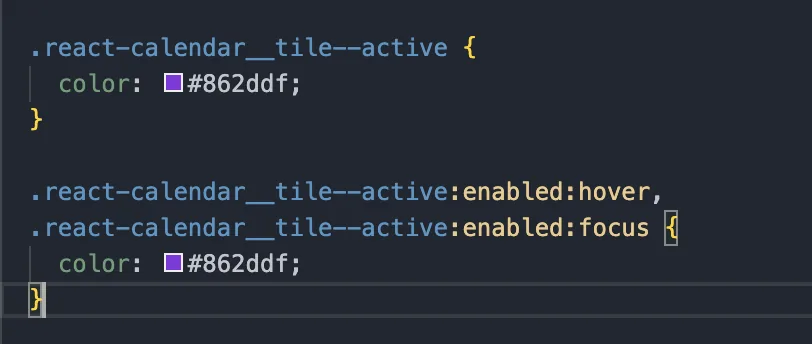
선택 날짜 설정
dayjs로 선택 날짜 다루기
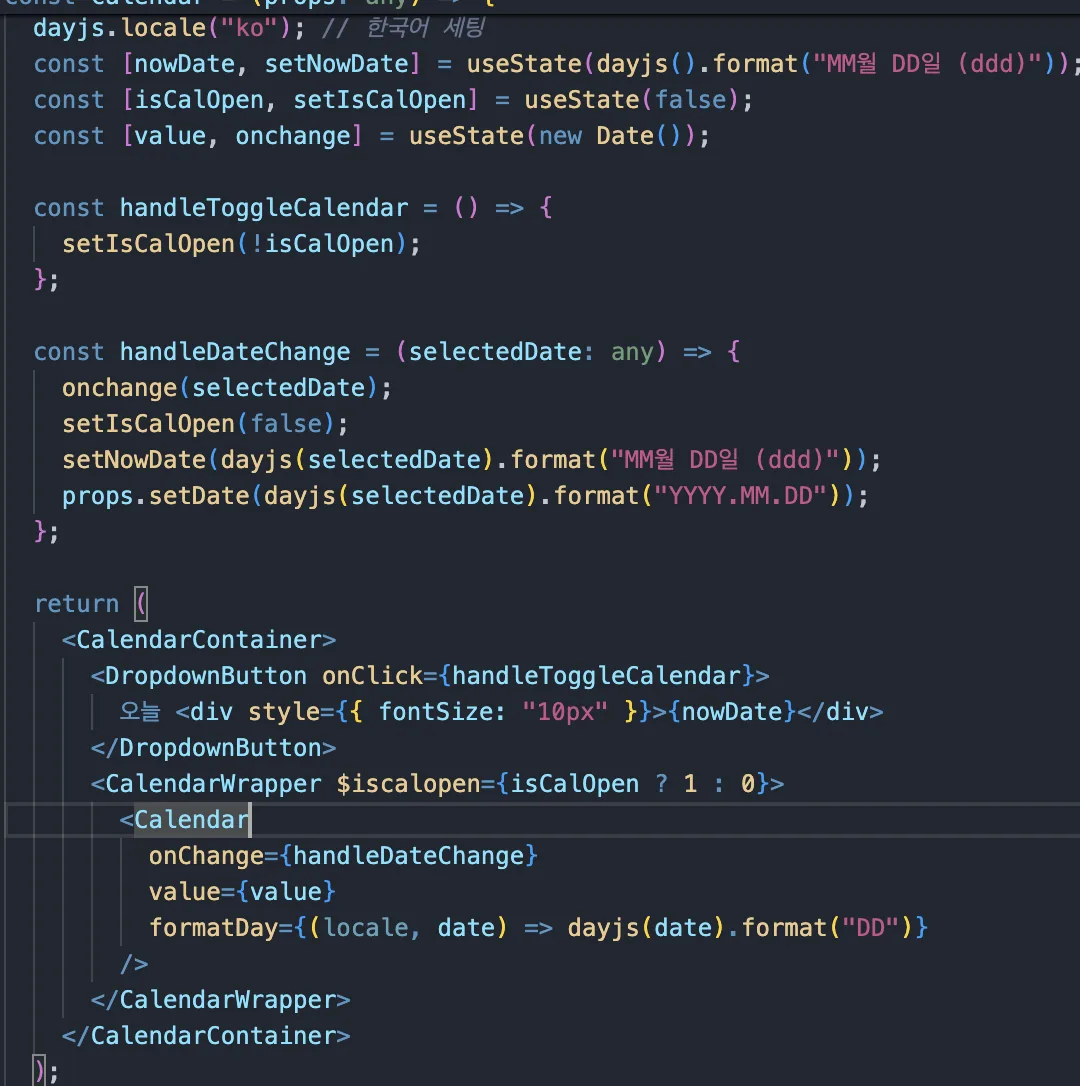
본 게시물에서는 dayjs를 사용하고 있습니다.
-
nowDate를 통해 현재 날짜로 state를 저장하고, 모달창을 구현하기 위해isCalOpen을 등록해 줬습니다. -
그 후 날짜가 선택될 경우
handleDateChange를 통해 변환된 데이터를 저장해 주고 현재 날짜를format()으로 제가 원하는 날짜 형식으로 변경해 주었습니다. -
Calendar 컴포넌트에서 formatDay를 통해 일을 제거해 줬습니다.
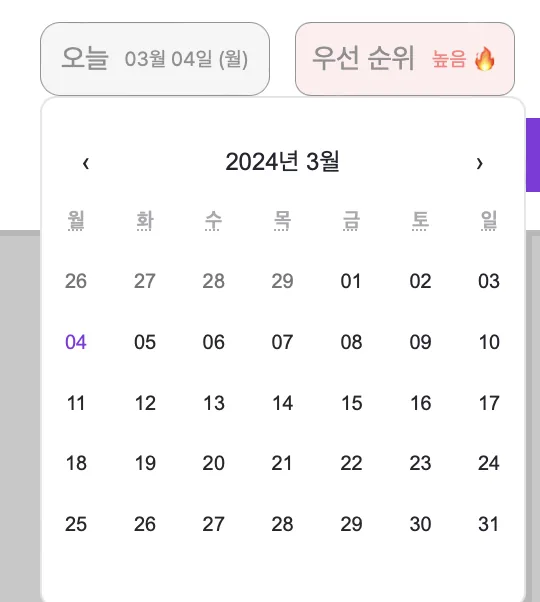
완성된 달력

같은 주제의 글
스켈레톤 로딩 UI를 어디에, 언제 보여 줄지 정한 기준
스켈레톤 UI를 전체 화면과 일부 영역으로 나눠 적용한 기준, Suspense와 MUI Skeleton으로 만든 부분 로딩, 짧은 로딩에는 스켈레톤을 숨기는 지연 컴포넌트와 이미지용 공통 컴포넌트를 정리했습니다.
Recoil 훅 정리: useRecoilState부터 스냅샷까지
useRecoilState·useRecoilValue·useResetRecoilState와 selector의 set, useRecoilSnapshot·useRecoilTransactionObserver·useRecoilCallback으로 스냅샷을 다루는 법을 정리했습니다.
4분 읽기#ReactSWR suspense 옵션으로 로딩 삼항 연산자 걷어내기
SWRConfig에 suspense: true를 켜고 React Suspense의 fallback으로 로딩 UI를 맡기는 방법을 정리했습니다. React Query도 같은 방식으로 씁니다.